360软件管家如何将软件加入黑名单
- 作者:佚名
- 来源:开放手游网
- 时间:2026-03-19
在使用电脑的过程中,有时我们可能需要将某些软件加入黑名单,以避免它们自动启动、更新或干扰系统。360软件管家提供了便捷的方式来实现这一操作。
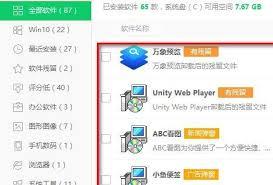
首先,打开360软件管家。你可以在电脑桌面找到360软件管家的快捷图标,双击打开;或者在开始菜单中找到360软件管家并启动。
进入360软件管家界面后,点击上方的“软件卸载”选项卡。这里会显示你电脑中已安装的所有软件列表。
在软件列表中,找到你想要加入黑名单的软件。你可以通过滚动列表或者利用搜索功能快速定位到该软件。
找到目标软件后,鼠标右键点击它,在弹出的菜单中选择“阻止该软件运行”。此时,该软件将被加入到360软件管家的黑名单中。
一旦软件被加入黑名单,它将无法自动启动。当你再次尝试手动启动该软件时,系统会提示该软件已被阻止运行。
除了阻止软件运行,360软件管家还可以阻止软件自动更新。同样在软件列表中,找到已加入黑名单的软件,鼠标右键点击它,选择“禁止自动升级”。这样,该软件就不会在后台偷偷进行更新操作,节省了系统资源和网络流量。
如果你想取消对某个软件的黑名单设置,只需再次右键点击该软件,在弹出的菜单中选择“取消阻止运行”或“允许自动升级”即可。
通过360软件管家将软件加入黑名单,能有效管理电脑中的软件,让系统运行更加稳定、流畅,避免不必要的软件干扰。快来试试吧,轻松掌控你的电脑软件。
下一篇:如何注册温州交运