Word如何绘制座位席台卡平面图
- 作者:佚名
- 来源:开放手游网
- 时间:2026-03-23
在组织活动时,绘制座位席台卡平面图能帮助我们更好地规划场地布局。利用word就可以轻松完成这项任务。
首先,打开word软件,新建一个空白文档。
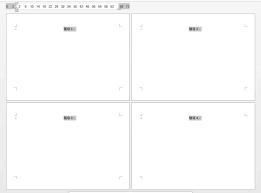
绘制座位区域:
点击“插入”选项卡,选择“形状”。这里可以选择矩形来绘制座位区域。比如绘制一个大的矩形代表整个座位区,再根据实际情况在大矩形内绘制多个小矩形表示单个座位。绘制形状时,按住shift键可以保证图形的规整。绘制好后,选中形状,通过“绘图工具”的“格式”选项卡来调整形状的填充颜色、轮廓颜色等,使其更美观。
添加台卡:
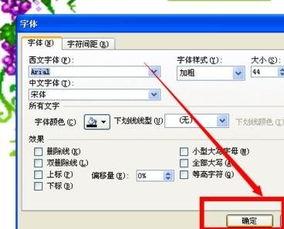
对于台卡,同样使用“插入”选项卡中的“形状”,选择合适的矩形或文本框来绘制台卡。在台卡内双击,即可输入座位号、嘉宾姓名等信息。可以通过“开始”选项卡来调整字体、字号、颜色等,让文字清晰易读。
连接座位与台卡:
使用“插入”选项卡中的“直线”工具,绘制线条连接座位和对应的台卡,以明确座位与人员的对应关系。绘制直线时,注意线条的长度和位置要准确。绘制完成后,选中直线,在“绘图工具”的“格式”选项卡中调整线条的颜色、粗细等。
调整布局:
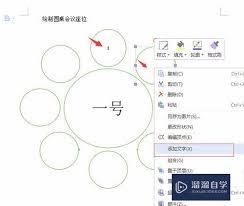
为了让整个平面图看起来更协调,可以适当调整各个元素的位置。选中要移动的元素,通过鼠标拖动即可。同时,利用“排列”功能中的“对齐”和“分布”选项,使座位、台卡等元素排列得更加整齐有序。比如选择“水平居中对齐”“垂直居中对齐”等,让元素在页面中分布均匀。
完善细节:
可以给平面图添加一些装饰元素,如在页面边缘绘制一些简单的边框。再次点击“插入”选项卡,选择“形状”中的线条来绘制边框。还可以添加一些注释或说明文字,使用“插入”选项卡中的“文本框”来输入相关内容,同样调整好文本框的格式。
最后,对整个平面图进行检查,确保信息准确无误,图形清晰美观。这样,一份详细的座位席台卡平面图就绘制完成了,它将为活动的顺利开展提供有力的支持。
上一篇:su草图大师怎么显示图层
下一篇:冒泡社区如何切换账号