Audition怎么添加单声轨道
- 作者:佚名
- 来源:开放手游网
- 时间:2026-03-26
在音频处理软件audition中,添加单声轨道是一项基础且重要的操作,它能帮助我们更灵活地处理音频素材。下面就为大家详细介绍如何在audition内添加单声轨道。
打开audition软件
首先,找到电脑桌面上的audition软件图标,双击打开软件。进入软件界面后,你会看到各种功能菜单和操作区域。
创建新项目
在开始添加轨道之前,我们需要先创建一个新项目。点击菜单栏中的“文件”,选择“新建”,然后在弹出的新建项目对话框中设置项目的名称、保存路径、采样率等参数。一般来说,采样率可根据实际需求选择常见的44100hz等,设置完成后点击“确定”。
添加单声轨道
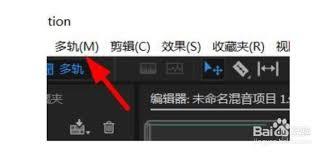
1. 进入编辑界面后,点击菜单栏中的“轨道”。
2. 在下拉菜单中,选择“新建”子菜单下的“音频轨道”。
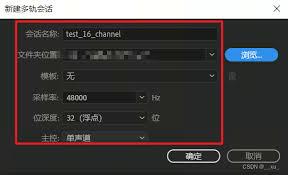
3. 在弹出的“新建音频轨道”对话框中,轨道类型选择“单声道”。你可以根据需要设置轨道的名称、输入输出通道等参数。这里的输入输出通道一般默认即可,主要是根据你的音频设备连接情况来调整,如果是简单的音频处理,默认设置通常就能满足需求。设置完成后点击“确定”。
4. 此时,你会在audition的编辑窗口中看到新添加的单声轨道。单声轨道通常会显示为一条水平的音频波形显示区域,左侧可能会有轨道名称、音量控制等操作按钮。
调整轨道参数
添加单声轨道后,还可以根据实际需要进一步调整轨道的参数。例如,通过轨道左侧的音量滑块可以调整轨道的音量大小;点击“效果”菜单,可以为轨道添加各种音频效果,如降噪、混响等,以满足不同的音频处理需求。
通过以上步骤,你就能轻松在audition内添加单声轨道,并对其进行后续的音频处理操作。无论是进行简单的音频剪辑,还是制作复杂的音频作品,添加单声轨道都是必不可少的基础操作,希望大家能熟练掌握,创作出优秀的音频内容。