ps如何导出cmyk颜色模式文件
- 作者:佚名
- 来源:开放手游网
- 时间:2026-03-31
在设计领域,精准的色彩呈现至关重要。而将 photoshop(ps)文件导出为 cmyk 颜色模式,能确保最终作品在各种印刷场景下都能保持完美色彩。今天,就来为大家详细揭秘如何在 ps 中导出 cmyk 颜色模式文件,让你的设计成果毫无色差地呈现在印刷品上。
确认文档颜色模式
首先,打开你的 ps 文件,点击菜单栏中的“图像”,选择“模式”,查看当前文件的颜色模式是否为 rgb。如果不是,先将其转换为 rgb 模式,因为大多数设计工作是在 rgb 下进行的,这样方便后续操作。
转换为 cmyk 模式
当文档处于 rgb 模式后,再次点击“图像”,选择“模式”中的“cmyk 颜色”。这一步会将图像的颜色模式转换为适用于印刷的 cmyk 模式。转换过程中,ps 会根据算法对颜色进行调整,确保在印刷设备上能准确还原。
设置导出选项
接下来,准备导出文件。点击“文件”,选择“存储为”或“存储为副本”。在存储对话框中,你会看到各种文件格式选项。常见的如 jpeg、png 等,但要导出 cmyk 颜色模式文件,建议选择 tiff 格式。tiff 格式支持 cmyk 模式,且能保留图像的高质量细节。
在存储选项中,找到“颜色模式”下拉菜单,确保选择“cmyk”。同时,根据需要设置分辨率、图像品质等参数。一般印刷分辨率建议设置为 300dpi,这样能保证印刷品的清晰度。
色彩管理
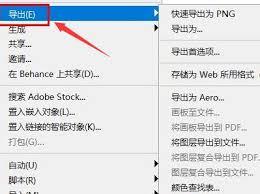
为了确保导出的 cmyk 文件颜色准确无误,还需进行色彩管理设置。在存储对话框中,点击“高级”选项,找到“色彩管理”部分。选择“转换为目标配置文件”,并确保目标配置文件与你印刷设备所使用的配置文件一致。如果不确定,可以咨询印刷服务商获取准确信息。
完成以上步骤后,点击“保存”,你的 ps 文件就成功导出为 cmyk 颜色模式啦!通过这种方式,无论你的设计是用于宣传册、海报还是其他印刷品,都能以最精准的色彩呈现在大众眼前。掌握这个导出 cmyk 颜色模式文件的技巧,让你的设计作品在印刷世界中绽放光彩,吸引更多目光!
下一篇:coinbase注册流程