access怎么隐藏列
- 作者:佚名
- 来源:开放手游网
- 时间:2026-04-03
在使用access进行数据管理时,有时候我们并不希望某些列在数据表视图中显示,这时候就需要用到隐藏列的功能。隐藏列可以让我们更专注于关键数据,提高数据查看和处理的效率。那么,access如何隐藏列呢?下面就为大家详细介绍。
打开数据表视图
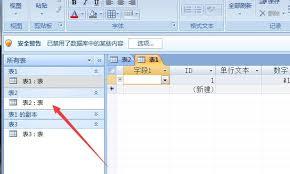
首先,确保你已经打开了包含要隐藏列的数据表。可以通过导航窗格找到相应的数据表并双击打开,进入数据表视图。
选择要隐藏的列
在数据表视图中,找到你想要隐藏的列。你可以通过单击列来选中整列,或者按住鼠标左键拖动以选中多列。
隐藏列操作
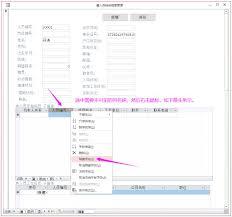
选中要隐藏的列后,右键单击列。在弹出的快捷菜单中,选择“隐藏列”选项。此时,你会发现选中的列瞬间消失,数据表视图变得更加简洁。
查看隐藏列
如果之后你又想查看隐藏的列,可以通过以下操作实现。在数据表视图中,右键单击任意列,在弹出的快捷菜单中,选择“取消隐藏列”。这时会弹出一个“取消隐藏列”对话框,在对话框中勾选你之前隐藏的列,然后点击“确定”按钮,隐藏的列就会重新显示出来。
批量隐藏和显示列
除了逐列隐藏和显示外,access还支持批量操作。如果你有多列需要同时隐藏或显示,可以按住ctrl键,依次单击要操作的列,然后按照上述隐藏或显示列的方法进行操作即可。
通过隐藏列功能,我们可以根据实际需求灵活调整数据表的显示内容。比如,在查看销售数据时,可能不需要显示一些详细的备注信息列,隐藏这些列可以让数据表更加清晰明了,方便我们快速获取关键数据。而且,当需要查看完整数据时,又能轻松将隐藏列恢复显示,不会丢失任何信息。掌握access隐藏列的方法,能让我们在数据管理工作中更加得心应手,提高工作效率,让数据处理变得更加高效快捷。无论是处理小型数据库还是大型数据项目,这个小技巧都能发挥重要作用,帮助我们更好地管理和利用数据。