WPS怎么插入表格
- 作者:佚名
- 来源:开放手游网
- 时间:2026-04-25
在wps文档中插入表格是一项常用的操作,掌握它能让文档内容更加清晰明了。下面为大家详细介绍插入表格的方法。
方法一:通过菜单插入
打开wps文档后,将光标定位到需要插入表格的位置。点击“插入”菜单,在菜单中找到“表格”选项。此时会出现一个表格示意框,鼠标移动到示意框上,会显示不同行列组合的表格样式。例如,想要插入一个3行4列的表格,只需在示意框中移动鼠标到3行4列的位置并点击,即可快速插入所需表格。
方法二:绘制表格
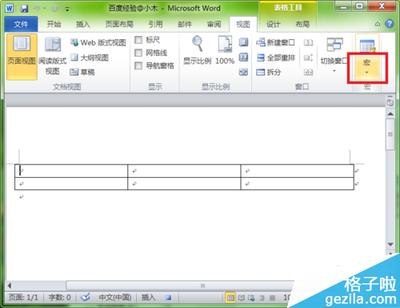
若对表格的样式有特殊要求,可选择绘制表格功能。同样点击“插入”菜单,选择“表格”,然后点击“绘制表格”。此时鼠标指针变为铅笔形状,按住鼠标左键拖动即可绘制表格的边框和内线。绘制完成后,再次点击“绘制表格”按钮,鼠标指针变回正常状态。
方法三:快速表格
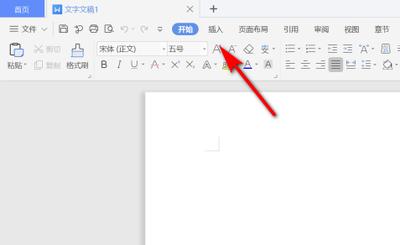
wps还提供了快速表格功能。点击“插入”菜单中的“表格”,选择“快速表格”。这里有多种预设的表格样式可供选择,如课程表、日历表等。点击适合的样式,就能快速插入具有特定格式的表格,大大节省了排版时间。
调整表格
插入表格后,还可对其进行各种调整。选中表格,表格四周会出现控制点和边框线。通过拖动控制点可调整表格的大小;鼠标右键点击表格,在弹出的菜单中选择“表格属性”,可设置表格的对齐方式、行高、列宽等属性。此外,还能对表格进行合并单元格、拆分单元格、添加行或列等操作,以满足不同的需求。
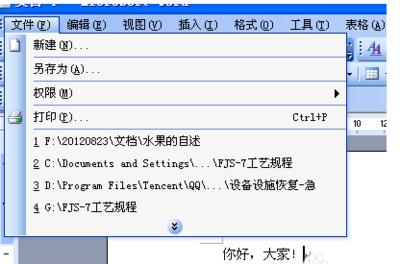
总之,在wps文档中插入表格的方法多样且便捷。无论是简单的行列表格,还是具有特殊样式的表格,都能轻松实现。通过不断练习,能熟练掌握这些操作技巧,让文档编辑更加高效。
上一篇:小维运动健康设备添加方法
下一篇:网易云音乐怎么设置音乐闹钟