微pe工具箱怎么注入驱动 微pe工具箱注入驱动的方法
- 作者:佚名
- 来源:开放手游网
- 时间:2026-04-25
微PE工具箱电脑版是一款实用的WinPE装机维护工具,支持系统重装、故障修复等常见维护需求。软件提供灵活多样的安装部署方式,可安装至本地系统、移动硬盘、U盘,也可生成启动光盘镜像,使用场景丰富。兼容性优异,全面适配各类操作系统,并完美支持最新UEFI启动模式,接下来为大家解答一下微pe工具箱怎么注入驱动以及微pe工具箱注入驱动方法吧!
第一步
用微PE工具箱制作一个可启动的U盘。
第二步
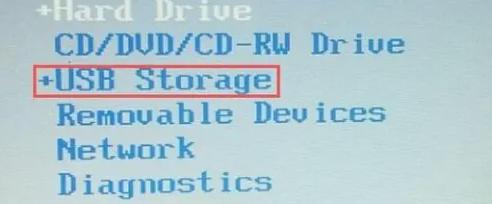
将需要注入的驱动文件(.inf 或 .sys 格式)复制到U盘的任意文件夹中(如 U盘:Drivers)。

第三步
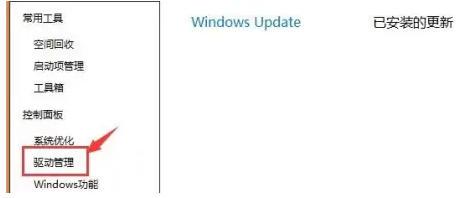
插入U盘 → 重启电脑 → 按下热键(如 F2/Del/F12)进入BIOS/UEFI设置。进入 “Boot” 选项卡 → 将U盘移动到启动顺序 第一位 → 保存设置并退出。
第四步
电脑从U盘启动后,微PE界面会显示多个启动选项(如1、2、3、4)。任选一项 进入PE系统(推荐选默认选项,兼容性最佳)。

第五步
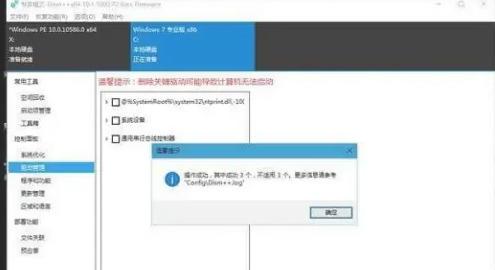
在PE桌面打开 “Dism++” 软件(若未找到,手动从U盘或PE系统盘搜索)。
依次操作:
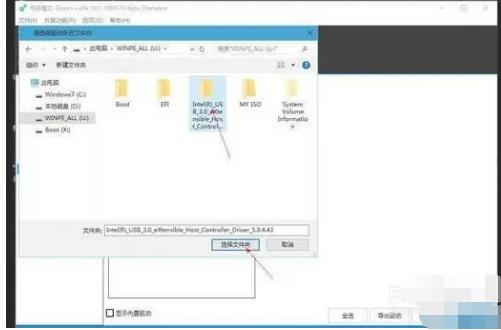
点击左侧 “驱动管理”。
点击右下角 “添加驱动”。
浏览到U盘中存放驱动的文件夹 → 选择驱动文件(支持多选)。
点击 “确定” 开始注入。
第六步
等待驱动注入进度条完成 → 关闭Dism++ → 重启电脑(拔出U盘)。进入系统后检查设备管理器,确认驱动是否生效。