ultraiso如何制作映像文件
- 作者:佚名
- 来源:开放手游网
- 时间:2026-05-09
ultraiso 是一款功能强大的光盘映像文件制作工具,它可以帮助用户轻松地将各种文件和文件夹制作成 iso 映像文件。下面就来详细介绍一下使用 ultraiso 制作映像文件的具体步骤。
准备工作
首先,确保你已经安装了 ultraiso 软件。然后,准备好你要制作成映像文件的源文件,可以是单个文件、多个文件或者整个文件夹。
打开 ultraiso
启动 ultraiso 软件,进入其主界面。
新建映像文件
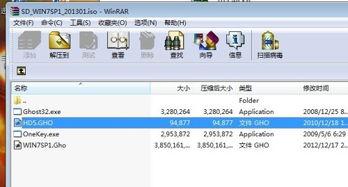
在 ultraiso 主界面中,点击“文件”菜单,选择“新建”选项,这时会弹出一个“iso 选项”对话框。在这里,你可以设置映像文件的相关参数,如文件名、保存路径、文件系统等。设置完成后,点击“确定”按钮。
添加源文件
回到 ultraiso 主界面,点击“文件”菜单,选择“打开”选项,找到你准备好的源文件所在的文件夹,选中要添加的文件或文件夹,点击“打开”按钮,将它们添加到 ultraiso 的文件列表中。
调整文件顺序(可选)
如果你添加了多个文件,可以根据需要调整它们在映像文件中的顺序。选中要调整顺序的文件,点击“编辑”菜单中的“上移”或“下移”选项即可。
制作映像文件
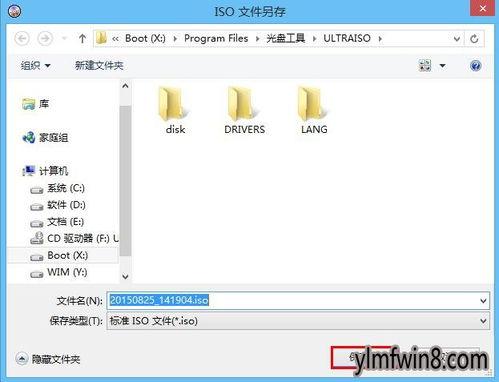
文件添加和调整完成后,点击 ultraiso 主界面中的“制作 iso”按钮。在弹出的“iso 制作”对话框中,你可以进一步设置一些选项,如写入方式等。设置完毕后,点击“开始”按钮,ultraiso 就会开始制作映像文件。制作过程中会显示进度条,耐心等待直到制作完成。
完成
制作完成后,你就可以在指定的保存路径中找到生成的 iso 映像文件了。这个映像文件可以用于刻录光盘、虚拟光驱挂载等操作。
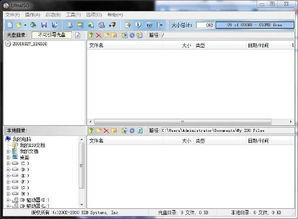
通过以上步骤,使用 ultraiso 制作映像文件变得非常简单。无论是备份数据还是创建可引导的光盘映像,ultraiso 都能满足你的需求,让你轻松完成各种文件处理任务。
上一篇:CorelDRAW如何撤销命令
下一篇:anydesk远程控制怎么使用