Word怎么快速删除文字间所有空格
- 作者:佚名
- 来源:开放手游网
- 时间:2026-05-16
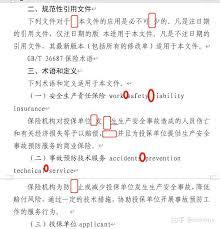
在日常使用word处理文档时,有时会遇到文字间存在大量空格的情况,这不仅影响文档的美观,还可能在后续的排版或其他操作中带来不便。那么,怎样才能快速删除word文字间的所有空格呢?下面就为大家介绍几种简单有效的方法。
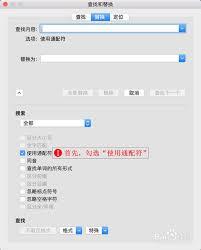
方法一:利用替换功能
1. 打开word文档,按下“ctrl + h”组合键,调出“查找和替换”对话框。
2. 在“查找内容”框中输入一个空格(直接按下空格键即可)。
3. 将光标定位到“替换为”框中,不输入任何内容,使其为空。
4. 点击“全部替换”按钮,word会自动将文档中所有的空格删除。
方法二:使用清除格式功能
1. 选中需要删除空格的文字内容。
2. 在word的“开始”菜单栏中,找到“字体”组中的“清除格式”按钮(一般是一个橡皮擦的图标)。
3. 点击该按钮,所选文字的格式将被清除,包括文字间的空格也会一并删除。
方法三:通过选择性粘贴
1. 复制包含空格的文字。
2. 新建一个空白文档,将光标定位到需要粘贴的位置。
3. 点击“开始”菜单栏中的“粘贴”按钮旁边的下拉箭头,选择“选择性粘贴”。
4. 在弹出的“选择性粘贴”对话框中,选择“无格式文本”,然后点击“确定”。这样粘贴过来的文字就没有空格了。
方法四:借助宏命令
1. 按下“alt + f11”组合键,打开visual basic编辑器。
2. 在左侧的工程资源管理器中,找到当前文档对应的项目。
3. 点击“插入”菜单,选择“模块”。
4. 在模块中输入以下代码:
```
sub removespaces()
dim rng as range
for each rng in activedocument.content
rng.text = replace(rng.text, " ", "")
next rng
end sub
```
5.关闭visual basic编辑器。回到word文档,按下“alt + f8”组合键,在弹出的“宏”对话框中选择“removespaces”宏,然后点击“运行”即可删除文档中的所有空格。
以上这些方法都能帮助你快速有效地删除word文字间的所有空格,你可以根据自己的实际需求选择合适的方法来处理文档。
上一篇:如何修改Excel图表坐标轴