Cinema 4D如何只渲染线框图
- 作者:佚名
- 来源:开放手游网
- 时间:2026-05-24
在cinema 4d中,只渲染线框图能为我们带来独特的视觉效果和工作便利。下面就来详细介绍一下如何实现这一操作。
首先,进入渲染设置界面。在cinema 4d中,通常可以通过快捷键ctrl+r(windows系统)或command+r(mac系统)来打开渲染设置窗口。
在渲染设置窗口中,找到“效果”选项卡。在这里,我们可以对渲染的各种效果进行调整。
要只渲染线框图,关键在于添加“线条”效果。点击“效果”选项卡下的“添加”按钮,在弹出的效果列表中找到“线条”并选中它。
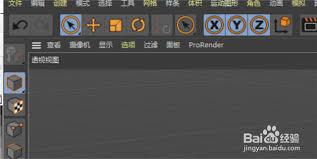
添加“线条”效果后,需要对其参数进行设置。比如,可以调整线条的宽度,使其看起来更清晰或更符合需求。还能设置线条的颜色,让线框图更具辨识度。
另外,在“线条”效果的设置中,有一些选项可以控制线条的显示方式。例如,是否显示背面的线条,是否根据物体的轮廓来生成线条等。根据实际场景和创作意图,合理调整这些选项,能让线框图呈现出不同的风格。
在渲染视图中,还可以通过调整视角来查看线框图的不同角度效果。确保从各个角度看,线框图都能准确地传达出模型的结构信息。
除了上述基本设置外,如果场景中有多个物体,还需要考虑它们之间线条的遮挡关系等。有时候可能需要进一步调整物体的层级关系或线条的优先级,以获得理想的线框图渲染效果。
当一切设置完成后,点击渲染按钮,就能得到只包含线框图的渲染结果了。
通过只渲染线框图,我们可以更清晰地查看模型的结构,便于检查建模的准确性,也能为后续的设计和动画制作提供重要的参考依据。无论是在概念设计阶段还是在与团队成员沟通模型结构时,这种渲染方式都具有很高的实用价值。