pr2019如何设置占用内存大小
- 作者:佚名
- 来源:开放手游网
- 时间:2026-06-27
在使用adobe premiere pro 2019进行视频编辑时,合理设置软件占用内存大小对于流畅运行和高效工作至关重要。
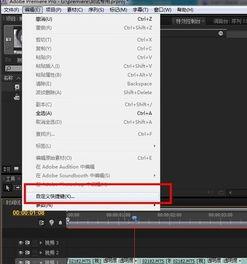
首先,打开premiere pro 2019软件。点击菜单栏中的“编辑”,选择“首选项”,然后点击“内存”选项。在这里,你可以看到多个与内存设置相关的参数。
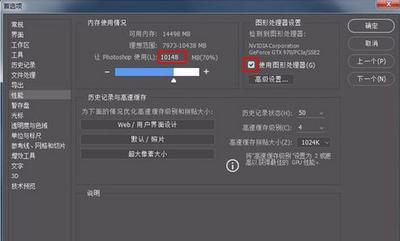
其中,“可用内存”这一参数需要根据你的电脑实际内存情况来调整。一般来说,如果你的电脑内存较大,比如有16gb甚至32gb,那么可以适当将可用内存设置得高一些,例如80% - 90%。这样能让premiere pro有更多的内存空间来处理视频素材和进行复杂的编辑操作,减少卡顿和渲染时间。但如果电脑内存较小,如只有8gb,那就不能设置过高,以免影响其他程序的正常运行,可设置为60% - 70%左右。
“多线程渲染”选项也值得关注。启用该选项可以让软件利用多个线程进行渲染,从而加快渲染速度。如果你的电脑cpu是多核的,开启此选项能显著提升工作效率。
另外,“自动保存项目”设置也与内存相关。虽然它主要是为了防止数据丢失,但如果设置的保存频率过高,比如每5分钟保存一次,在保存过程中也会占用一定内存资源。你可以根据自己的工作习惯,适当调整保存间隔时间,如10 - 15分钟,这样既能保证数据安全,又不会过多消耗内存。
同时,在进行视频编辑时,尽量关闭其他不必要的后台程序。因为这些程序会占用系统内存,导致premiere pro可用内存减少。例如,关闭浏览器中未使用的标签页、音乐播放软件等。
此外,定期清理电脑的系统垃圾文件和缓存。随着时间推移,系统会积累大量垃圾文件,占用磁盘空间和内存资源。通过使用系统自带的磁盘清理工具或第三方清理软件,可以有效释放内存,让premiere pro运行得更加顺畅。
通过以上多维度的设置和优化,你就能更好地掌控premiere pro 2019的内存占用情况,在视频编辑过程中享受更流畅、高效的体验。
上一篇:傻瓜英语app如何重学本书
下一篇:没有了