微信小店助手如何解绑
- 作者:佚名
- 来源:开放手游网
- 时间:2026-07-10
在使用微信小店的过程中,有时可能会因为各种原因需要解绑微信小店助手。以下是详细的解绑步骤。
进入微信小店设置页面
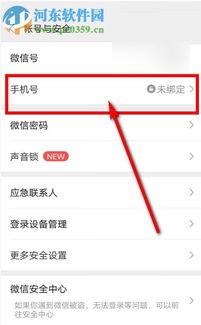
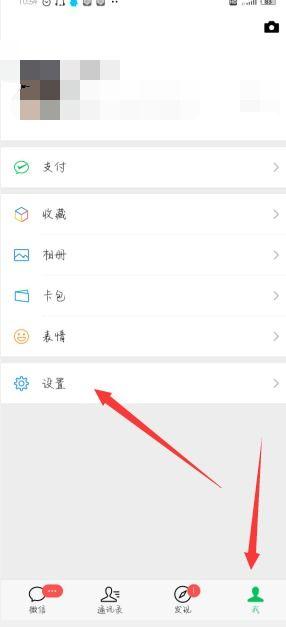
首先,打开微信,点击界面右下角的“我”。然后在打开的页面中选择“支付”选项。接着,在支付页面找到并点击“收付款”。进入收付款页面后,下滑找到“经营收款服务”,点击进入该服务页面。在经营收款服务页面中,找到“微信小店”选项,点击进入微信小店的设置页面。
找到小店助手相关设置
进入微信小店设置页面后,仔细查找与小店助手相关的设置选项。通常,在页面中会有一个类似“小店助手”或“关联助手”的选项,点击进入该选项页面。
进行解绑操作
在小店助手的设置页面中,一般会有明确的“解绑”提示按钮。点击该按钮,系统可能会弹出确认提示框,询问你是否确定要解绑小店助手。认真阅读提示信息,确认无误后,点击“确定”进行解绑操作。
需要注意的是,解绑微信小店助手可能会影响到小店的一些相关功能和设置。在解绑之前,建议你先了解清楚解绑后可能产生的影响,确保自己已经做好了相应的准备。例如,解绑后可能无法再通过小店助手接收某些通知或进行一些便捷操作等。
另外,如果在解绑过程中遇到问题,比如无法找到解绑按钮或者点击解绑后没有反应等情况,可以尝试退出微信小店设置页面,重新按照上述步骤进入,再次进行解绑操作。也可以联系微信官方客服,向他们说明你的情况,寻求帮助和解决方案。
成功解绑微信小店助手后,你可以根据自己的需求重新考虑是否需要关联其他助手或者调整小店的相关设置,以更好地满足自己的经营需求。
上一篇:photoshop字体怎么加粗
下一篇:福昕PDF编辑器如何拆分文档