pr如何撤回操作
- 作者:佚名
- 来源:开放手游网
- 时间:2026-07-15
在使用adobe premiere pro(简称pr)进行视频编辑时,难免会出现误操作的情况,这时了解如何撤回操作就显得尤为重要。
通用的撤回方法
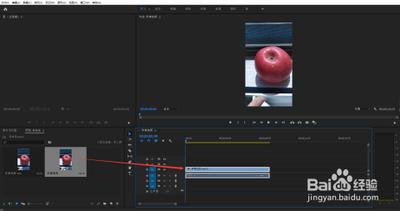
在pr中,最常用的撤回操作快捷键是ctrl+z(windows系统)或command+z(mac系统)。一旦你发现刚刚进行了错误的剪辑、删除、添加效果等操作,立即按下这个快捷键,就能快速回到上一步操作状态。这个方法简单直接,能高效地纠正大多数的误操作。
历史记录面板的利用
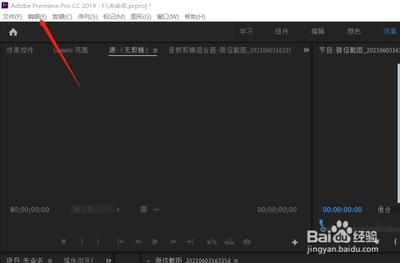
除了快捷键,历史记录面板也是撤回操作的有力工具。你可以通过窗口菜单找到历史记录面板并打开它。在这里,会详细记录你在pr中执行的每一步操作。只要将时间指针拖动到想要撤回的操作步骤位置,然后点击面板底部的“恢复到当前状态”按钮,就能将项目恢复到该步骤之后未执行其他操作时的状态。这对于想要有选择性地撤回多步操作非常有用,比如你在一系列复杂操作后,只想撤回其中几步,历史记录面板就能精准满足需求。
时间轴相关的撤回要点
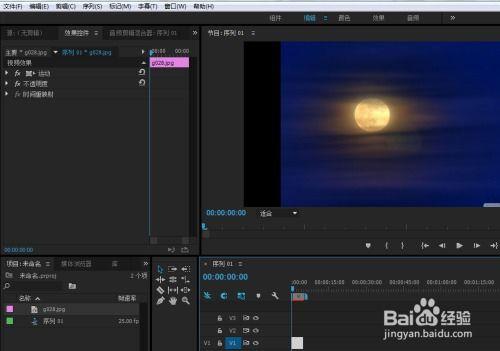
在时间轴上进行的操作撤回也有其特点。如果是误删除了某个视频片段,在没有进行其他覆盖性操作时,可通过撤销删除操作来找回片段。要是对片段进行了移动或裁剪等操作,利用上述撤回方法能让片段回到操作前的状态。同时,在时间轴上对素材应用的各种效果,如果觉得不合适,也能通过撤回操作去除效果,让素材恢复原样。
嵌套序列的撤回考量
当项目中存在嵌套序列时,撤回操作需要特别注意。因为对嵌套序列内部的操作,可能会影响到整个嵌套结构以及与之关联的其他部分。在撤回对嵌套序列的操作时,要确保不会破坏项目的整体逻辑和连贯性。如果发现撤回操作导致了新的问题,可能需要进一步调整与之相关的其他序列或剪辑,以恢复项目的正常状态。
总之,熟练掌握pr的撤回操作方法,能让我们在视频编辑过程中更加从容,减少因误操作带来的时间浪费,更高效地完成高质量的视频创作。
上一篇:旅游日记App怎么规划旅行行程