Visual StudioCode如何设置无声通知
- 作者:佚名
- 来源:开放手游网
- 时间:2026-07-16
在使用visual studio code(vs code)时,有时候我们可能希望在接收通知时不产生声音,以免打扰到自己。下面就来介绍一下如何设置无声通知。
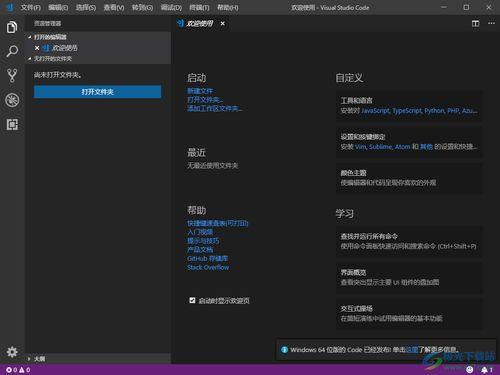
首先,打开vs code编辑器。然后,点击左下角的齿轮图标,选择“设置”。
进入设置页面后,在搜索框中输入“notifications”。你会看到与通知相关的一系列设置选项。
找到“workbench.notification.sound”这一项。默认情况下,它的值可能是一个具体的声音文件路径或相关设置。
将该项的值修改为“null”。这样设置后,vs code在发出通知时就不会再产生声音了。
另外,如果你只想在特定场景下关闭声音通知,还可以通过配置文件来进一步细化。在vs code中,点击“文件”->“首选项”->“设置”,在打开的设置界面中,左侧选择“用户”或“工作区”(根据你的需求),然后在右侧搜索框输入“notifications”。
在这里,你可以创建一个自定义的配置文件。例如,如果你希望在调试时没有声音通知,可以这样配置:
```json
{
"workbench.notification.sound": "null",
"debug.notification.sound": "null"
}
```
这样,当你进行调试操作时,vs code发出的通知也不会有声音。
除了上述方法,你还可以通过快捷键来临时静音通知。比如,你可以设置一个快捷键,当按下该快捷键时,vs code会暂时切换到无声通知状态。具体设置方式如下:
点击“文件”->“首选项”->“键盘快捷方式”,在搜索框中输入“toggle notification sound”。找到对应的快捷键设置项,然后根据自己的习惯修改为想要的快捷键组合。
通过以上这些方法,你就可以灵活地设置visual studio code的无声通知,满足不同场景下的使用需求,让你在使用vs code时更加专注和高效。无论是日常开发还是进行特定任务,都能避免因声音通知而受到干扰。